Manual Geral de Empenho
Contexto
Este manual tem como objetivo orientar o usuário sobre as funcionalidades do Sistema e-Cidade no módulo Empenho, abordando desde a autorização até a emissão e liquidação de empenhos.
Autorização de Empenho - Autorização no Módulo Compras e Licitação
No caso de autorizações de empenho provenientes dos módulos de Compras e Licitação, elas estarão vinculadas ao material e sua liquidação será feita através do caminho: Módulo Empenho > Procedimentos > Manutenção de Empenho > Liquidar Empenho.
Durante a autorização de empenho, os seguintes dados são informados:
• CGM do fornecedor (campo Nome/Razão Social);
• Itens (quantidade, valores e desdobramentos);
• Complementação da descrição dos itens;
• Dotação orçamentária.
Por exemplo, se um setor desejar adquirir um computador, deve:
1. Definir um valor aproximado da compra. Esse valor servirá como base para a reserva de saldo da dotação orçamentária.
2. Definir a dotação que será utilizada e verificar se há saldo disponível na dotação, de acordo com o valor aproximado.
3. Definir o desdobramento que será utilizado.
Autorização de Empenho - Autorização Manual
Aba Autorização
Para autorizações que não vêm dos módulos de Compras ou Licitações, todos os dados devem ser preenchidos manualmente no sistema. O caminho é: Módulo Empenho > Procedimentos > Autorização de Empenho > Inclusão.
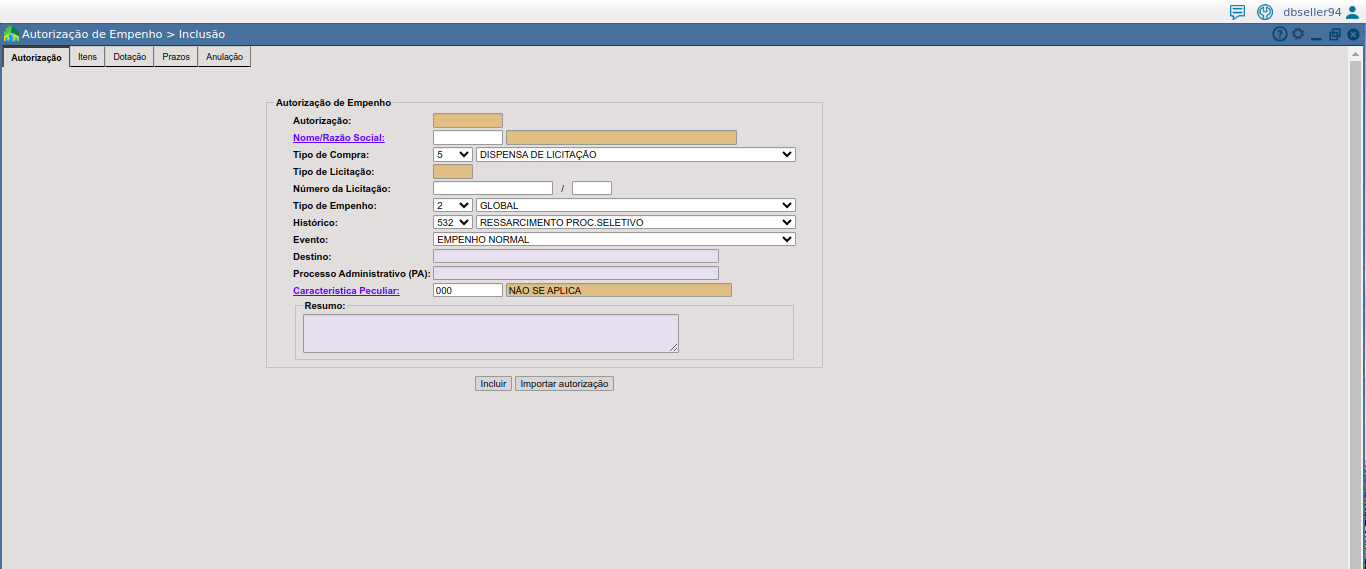
Passos para Preenchimento:
1. Fornecedor: Informe o CGM ou busque o fornecedor pelo nome, CPF ou CNPJ.
2. Tipo de Compra: Selecione a modalidade (Concorrência, Dispensa de Licitação, Pregão, etc.).
3. Tipo de Licitação: Conforme o tipo de compra, irá listar o tipo de Licitação.
4. Tipo de Empenho: Escolha entre Ordinário, Global ou Estimativa.
5. Histórico: Escolher o histórico dentre os cadastrados.
6. Evento: Normal, Adiantamento, Diárias ou Passagens.
7. Destino: Digitar o destino que será dado ao objeto de aquisição do empenho.
8. Característica Peculiar: Digitar o número da característica peculiar ou clicar na âncora e escolher a característica
9. Resumo: Insira um resumo ou observação relevante.
Depois de preencher, clique em "Incluir" e prossiga para a aba de itens.
Aba Itens
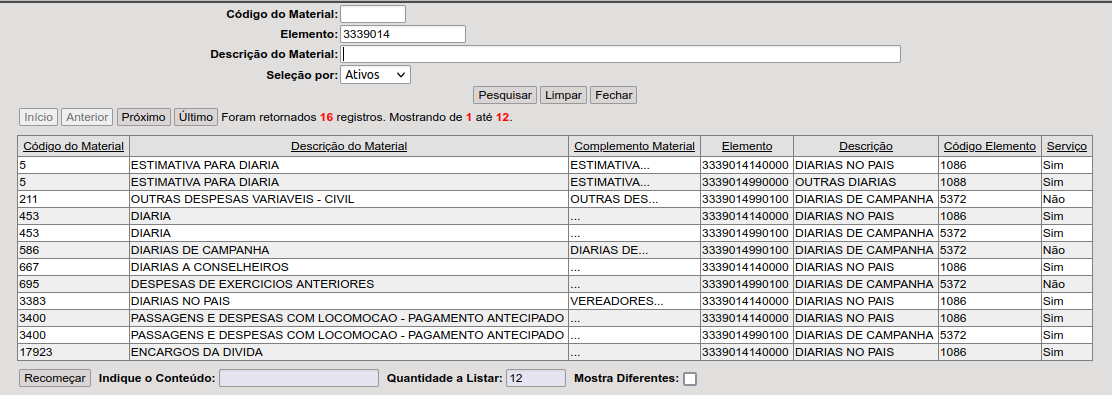
Na aba de itens, selecione o material a ser empenhado.
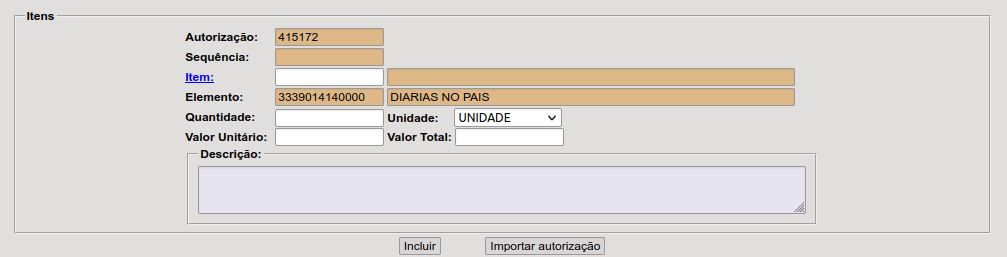
O item pode ser escolhido pelo código ou através de uma busca pelo nome do material.
Após a seleção, informe a quantidade e o valor unitário.
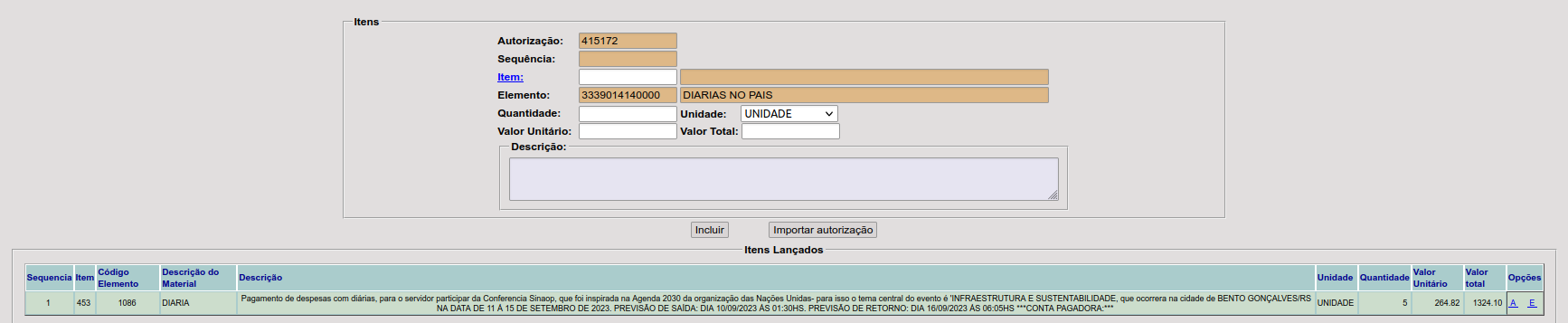
Aba Dotação
Nesta aba, escolha a dotação orçamentária vinculada ao empenho.
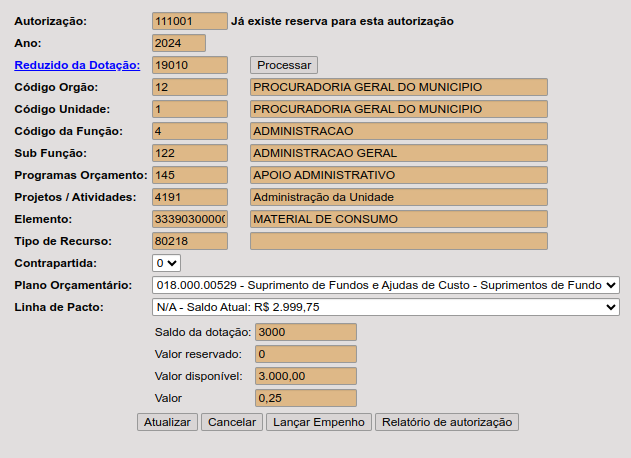
É possível pesquisar a dotação pelo código reduzido. Finalize clicando em "Incluir".
Importante: somente aparecerão dotações as quais:
• O usuário tiver permissão do órgão;
• Correspondam ao desdobramento do item selecionado na tela anterior (aba itens, para
verificação, acessar: Patrimonial > Compras > Cadastro > Materiais/serviços > Alteração);
• O departamento logado na sessão, seja do mesmo órgão/unidade que a dotação (para
verificação, acessar Configuração > Cadastro > Cadastro de departamentos > Alteração).
Emissão do Empenho
Após a autorização, a emissão da nota de empenho é feita em: Módulo Empenho > Procedimentos > Manutenção de Empenho > Emissão de Empenho.
O sistema importará todos os dados da autorização previamente cadastrada. O usuário apenas seleciona a autorização desejada e clica em "Empenhar". É possível optar por imprimir ou não o empenho clicando em "Empenhar e Imprimir" ou "Empenhar e não Imprimir".
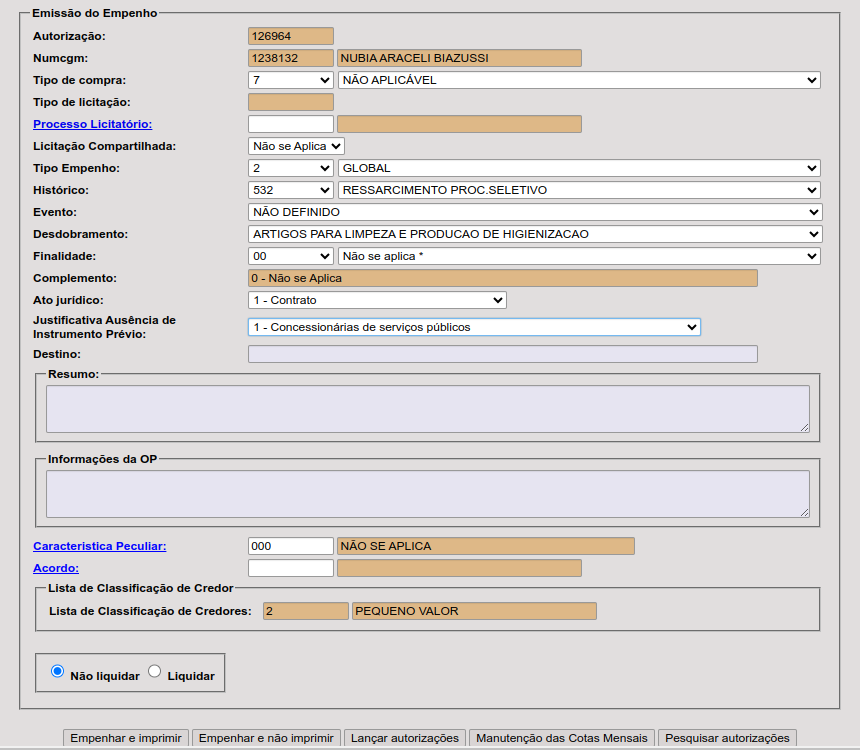
Nota de empenho emitida
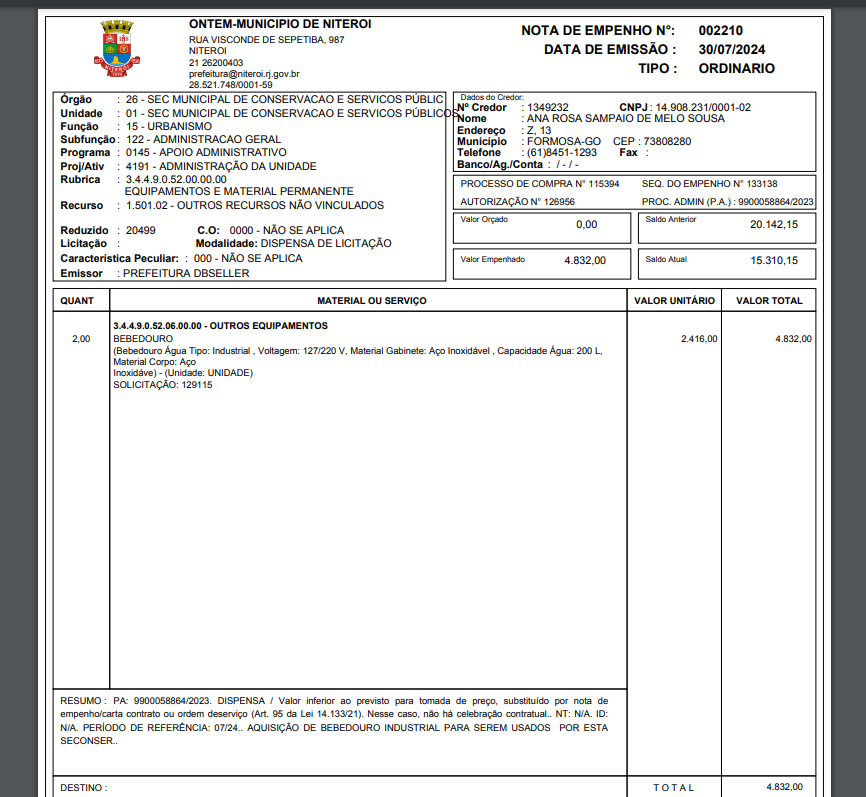
Documento de Empenho
O documento de empenho deve conter as seguintes informações:
• Identificação do Ente: Nome, Endereço e CNPJ;
• Dotação Orçamentária: Secretaria, Unidade, Atividade, Elemento de Despesa e Desdobramento;
• Identificação do Fornecedor: Nome, Endereço e CNPJ/CPF;
• Descrição Resumida: Histórico sobre a aquisição e seu destino;
• Descrição Completa: Itens adquiridos, quantidades, valores unitários e totais;
• Valores: Valor da dotação, total empenhado e saldo disponível;
• Responsáveis: Nome e cargo do responsável pela contabilidade, prefeito e secretário da fazenda.
Liquidação e Estorno de Empenho
A liquidação da despesa pode ser feita pelo caminho:
• Integrada ao almoxarifado: Módulo Empenho > Procedimentos > Manutenção de Empenho > Liquidar Empenho.

• Não integrada ao almoxarifado pode ser feita pelo caminho: Módulo Empenho > Procedimentos > Manutenção de Empenho > Liquidar Empenho Sem Ordem de Compra
Após a liquidação, o sistema gera automaticamente uma ordem de pagamento.
Caso seja necessário estornar uma liquidação, o processo é feito em: Módulo Empenho > Procedimentos > Manutenção de Empenho > Estornar Liquidação.
Nota de Liquidação - Desconto
Esta rotina possibilita realizar um desconto concedido pelo fornecedor à instituição. É preciso ter muita atenção nesse processo pois é irreversível. No momento do desconto o sistema anula automaticamente o valor estabelecido da liquidação e do empenho.
Caminho da rotina: Empenho > Procedimentos > Manutenção de Empenho > Nota de Liquidação - Desconto
Retenções
Em determinados tipos de empenhos, pode ser necessário aplicar retenções, como INSS, IRPF ou ISSQN, que são valores referentes a impostos que a instituição retém automaticamente do valor a ser pago ao fornecedor.
Existem três maneiras de lançar retenções no sistema:
1 - Lançar Retenção Manualmente No menu Empenho > Procedimentos > Manutenção do Empenho > Lançar Retenções, o usuário pode aplicar a retenção ao valor do empenho. Vamos a um exemplo prático:
Empenho no valor de R$ 1.000,00 com retenção de IRPF de 1,5%:
  Passo 1: Registrar o valor total do empenho no sistema (R$ 1.000,00);
  Passo 2: Emitir um recibo avulso para o valor da retenção (R$ 15,00);
  Passo 3: Pagar o valor final de R$ 985,00 ao fornecedor.
Se uma retenção for lançada de maneira incorreta, basta localizar a retenção no quadro "Retenções Lançadas", clicar duas vezes sobre ela e selecionar a opção "Excluir".
2 - Lançar Retenção na Liquidação Sem Ordem de Compra
Ao clicar neste botão, a janela de retenções será aberta, permitindo o lançamento da retenção conforme o procedimento descrito anteriormente.
3 - Lançar Retenção no Pagamento
Cadastro de Retenções
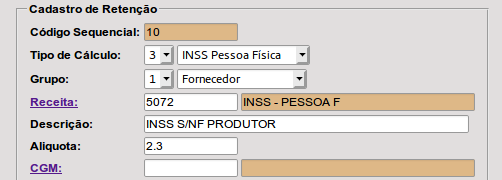
Para cadastrar uma nova retenção no sistema, acesse o menu: Módulo Empenho > Cadastro > Cadastro de Retenção > Inclusão.
Por exemplo, para cadastrar uma retenção de PIS/COFINS:
Tipo de Cálculo: Selecione o tipo de cálculo (INSS, IRRF, ISSQN ou outros);
Grupo: Escolha o grupo (Fornecedor ou Folha de Pagamento);
Receita: Escolha a receita vinculada à retenção;
Descrição: Insira o nome da retenção;
Alíquota: Informe a porcentagem da retenção;
CGM: Cadastre o CGM que será utilizado para o pagamento da retenção.
Relatórios de Empenho
Para consultar ou emitir relatórios de empenhos, o caminho é: Módulo Empenho > Relatórios.
Existem diversas opções de filtros, como credor, tipo de compra e características específicas.
Exemplos de Relatórios:
-
Relatório de Empenho: Lista todos os empenhos realizados em um período.
-
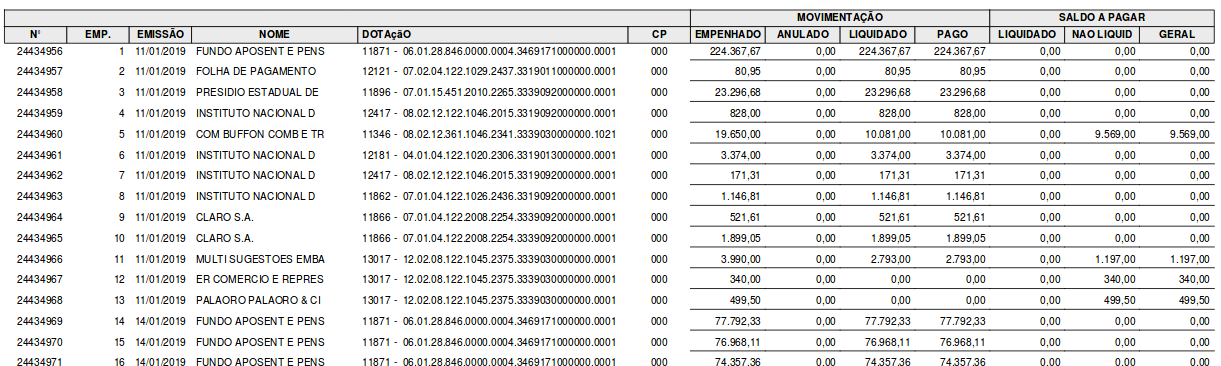
Movimentação de Empenho: Mostra a movimentação dos empenhos com filtros avançados.
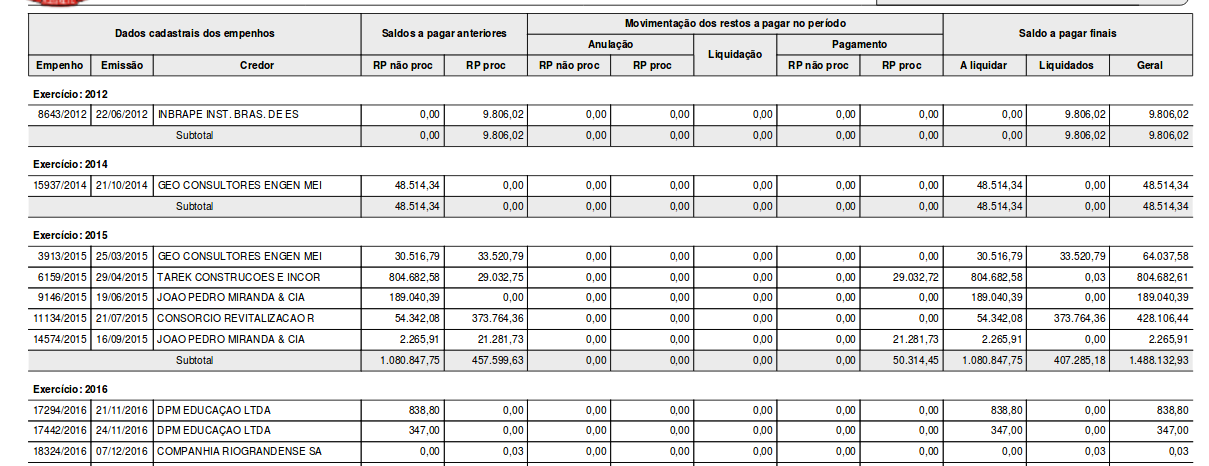
- Restos a Pagar: Exibe a execução de restos a pagar de exercícios anteriores.
Consulta de Empenho
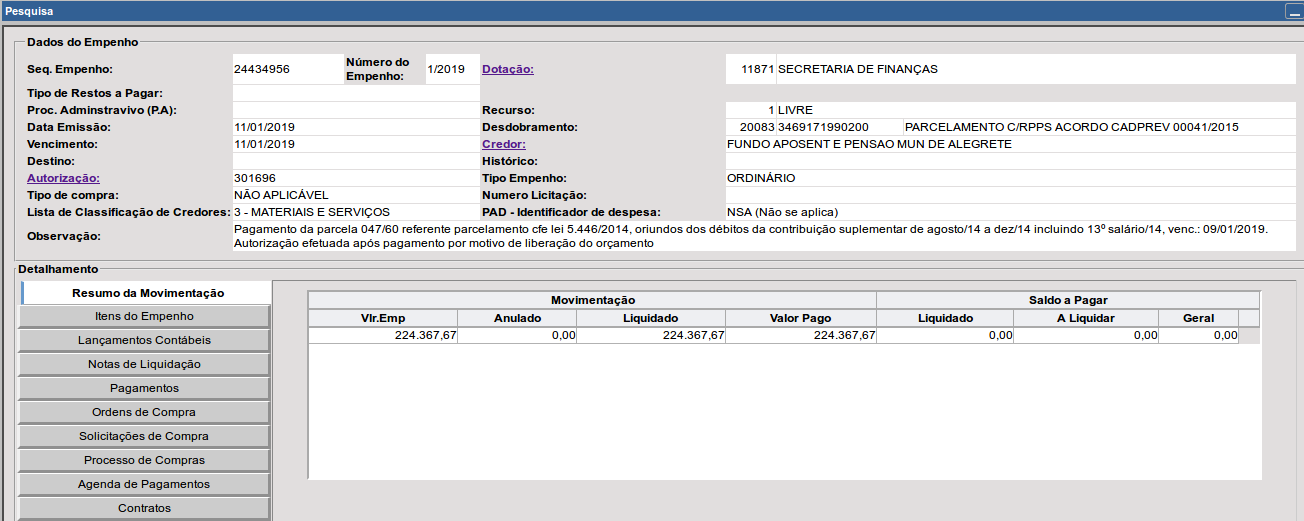
O caminho é: Módulo Empenho > Consulta > Consulta Empenho.